
LW551i - Projektor Christie - Gratis bruksanvisning och manual
Hitta enhetens manual gratis LW551i Christie i PDF-format.



Användarfrågor om LW551i Christie
0 fråga om denna apparat. Svara på dem du kan eller ställ din egen.
Ställ en ny fråga om denna apparat
Ladda ner instruktionerna för din Projektor i PDF-format gratis! Hitta din manual LW551i - Christie och ta tillbaka ditt elektroniska enhet i hand. På denna sida publiceras alla dokument som behövs för att använda din enhet. LW551i av märket Christie.
BRUKSANVISNING LW551i Christie
Ikonet av visningsmoduskappen pa hovedmenyen erstattes av ikonet du har valgt.
MERK
- Bildeoverforing vil bl stoppet i folgende situasjoner:
Nar du klikker pa Enkelt PC-moduskappen mens projektoren er i Enkelt PC-modus
Nár du klikker pá Flere PC-modusknappen mens projektoren er i Flere PC-modus
Nar Flere PC-modus har blitt valgt vil projekterskjernen automatisk bli delti fire soner.
Nar skjermen ell er t av omradene okkupert av en annen datamaskin er valgt, bildeoverforing fra den maskinen vil bli satt pa vent, og bildet av den gjeldende speisifiserte maskinen vil blvist.
4.2 Flerprojektorkontrollvindu
I Flerprojektormodus kan opptil 12 projektorer kobles og styres individuelt eller samtidig.
1) Connection list (Koblingsliste)
- Tillverkaren tar inget ansvar for eventuella felaktigher ienna bruksanvisning.
Reproduktion ell kopering av hela ell delar av innellet i detta dokument far inte ske utan skrifligt medgivande.
Varumärkesinformation
- Power Point, Internet Explorer, Windows, Windows Vista och Aero ar ett registrarat varumärke som tillhör Microsoft Corporation i USA och/eller andraalander.
Alla ovriga varumärken ar respektive varumärkesägares egendom.
Forsiktigt
2.1 Hardsaru- och programvarukrav for PC 5
2.2 Programversioner 5
2.3 Uppdatera "LiveViewer" 6
3 StartamedLiveViewer. 7
3.1 Installera "LiveViewer" 7
3.2 Ansluta till natverket 9
3.2.1 Starta Viewer 9
3.2.2 Valj anslutningsmetod 9
3.2.3 Passcode 13
3.2.4 Konfigurera natverksinstallningarna manuellt.. 19
3.2.5 Anslutning och overforing 22
3.2.6Felpaaanslutningen 23
3.3 Startanatverkspresentationen 24
3.3.1 Visningslage 24
3.3.2 Presenterarlage 24
3.3.3 Displayanvandarnamn 25
3.3.4 Flerprojektorlage 25
3.3.5 Moderator kontrolläge 26
4LiveViewer Funktion. 27
4.1 Huvudmeny och manöverknappar 27
4.1.1 Menytyper 27
4.1.2 Manoverknappar 27
4.1.3 Visa status 29
4.1.4 Vaxla visningslage 30
4.2 Fonstret Flerprojektorlageskontroll 30
4.3 Moderatorkontrollfönster 31
4.4 Option-meny 32
4.5 Profildata 34
4.5.1 OÖversikt over Profiledata 34
4.5.2 Skapa Profiledata 34
4.5.3 Redigera Profildata 35
4.5.4 Registrar Min anslutning 35
Bilaga 36
1 Funktioner
LiveViewer programvaran kan oversatta Bilder och ljud fran en dator till projektorn via tradlost LAN erler tradbundet LAN. Denna programvara har flera Funktioner som underlattar bekvam presentation och enkel anslutning.
1.1 Visningslage
I Viewer, det finns tvà visningslügen, Single PC-läge och Multi PC-läge.
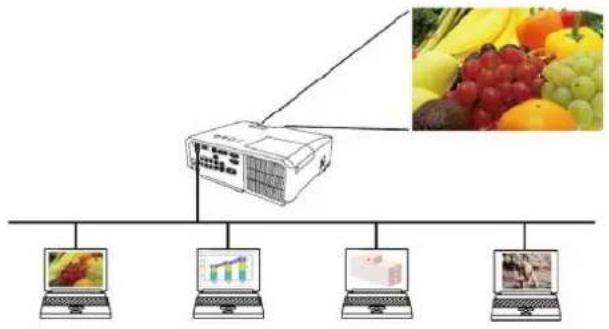
1.1.1 Single PC-lage
Single PC-lage kan visa bildern och spelau npj ud frn en dator till projektorn via trdost LAN.
eller tradbundet LAN.
Presenterarlage
I Single PC-lage kan projektorn vara upptagen av en annan dator och kan blockera atkomst fran andra datorer (om Presenter Mode (Presenterarlage) ar installd pa VLCviewer).Nar presentationen gors behover du alltsa inte bekymra dig for att Bilder frann相关政策 annan dator sha dyka upp pa skarmen. Presenterarlage kan stallas till pa i option-meny i VLCviewer.
1.1.2 Multi PC-lage
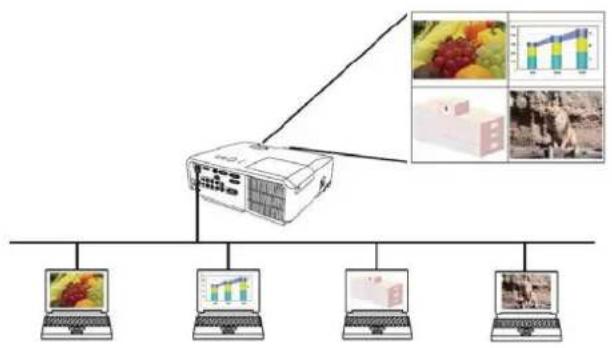
Projektorn kan visa bilderr for upp till fyra anslutna datorer samtidigt.
NOTERA
- Ljud kan inte skickas i Multi PC-läge.
1.2 Flerprojektorläge
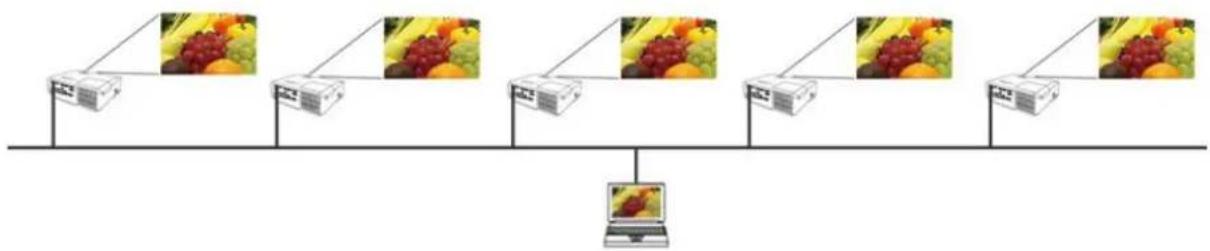
I Flerprojektorlage kan upp till 12 projektor er anslutas till datorn via trdlost eller tradbundet LAN samtidigt.
1.3 Moderator kontrolläge
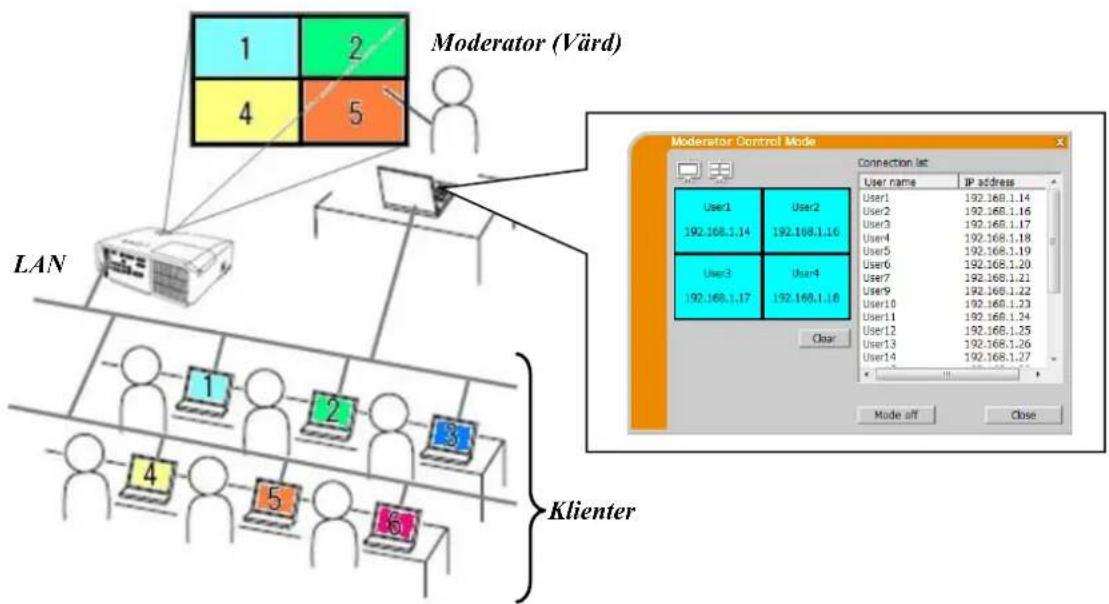
En dator kan anges som Moderator (vard) som kan styra alla andra datorer (klicnter) anslutna till projektorn via tradlost LAN aller tradbundet LAN. Då Klienter inte kan styra LiveViwer och projektorn, kan Varden fortssatta med programmet som planerat smidigt och sakert.
2 Kompatibilitet
2.1 Hårdvaru- och programvarukrav for PC
| Operativsystem | Windows® XP | Home Edition / Professional |
| Windows Vista® | Home Basic / Home Premium / Business / | |
| (Service Pack 1 aller senare ) | Enterprise / Ultimate | |
| Windows® 7 | Starter / Home Basic / Home Premium / | |
| Professional / Enterprise / Ultimate | ||
| Windows® 8 / Windows® Pro / Windows® 8 Enterprise | ||
| Windows® 8.1 / Windows® 8.1 Pro / Windows® 8.1 Enterprise | ||
| Processor | Pentium 4 (2.8 GHz aller högre) | |
| Grafikkort | VGA: 640x480 aller högre (rekommenderad XGA: 1024x768) | |
| 65.536 färger aller mer | ||
| Hårdiskutrymme | 100 MB aller högre | |
| Webbrowser | Internet Explorer® 6.0 aller bättre | |
| CD-ROM/DVD-ROM-spelare | ||
| Trädlöst LAN | IEEE802.11b/g/n | |
2.2 Programversioner
Kontrollera och bekräfta om versionen für Viewer passar den Projektormodell du ska ansluta den till innan du installerar det. Ratt version av programmet beror på vilken Projektormodell du har. Om versionen inte ar densamma som på projektorn kan det hända att programmet inte att fungera som det ska.
Om du anvander modellens natverksfunktioner tillgangliga inte ar listade i tabellen nedan, kontrollera gruppen av Projektormodeller som star i Bruksanvisningen for Projektorn.
| LiveViewer Version | Grupp av projektormodeller | |
| GruppA | GruppB | |
| LX41 LW41 och m.m. | LX501 LX601i LW401 LW551i LWU421 LWU501i DXG1051 DWX951 DWU951 DHD951 DWX851 DWU851 DHD851 och m.m. | |
| 4.1x* | ✓ | - |
| 4.2x* | ✓ | - |
| 4.3x | ✓ | ✓ |
| 5.xx | ✓ | ✓ |
| 6.xx | ✓ | ✓ |
"x" i versionsnumrct betyder 0 ellcr mer.
^* / Endast Windows® 32-bitars version.
NOTERA angäende datorn
- Felaktig OS-version aller drivrutin für natverksadaptern på din dator kan Förhindra att bildern overfors korrekt. Vi rekommenderar att du kontrollerar for upgraderingar av OS och drivrutiner.
Beroende pa vilken typ av tradlós natverksenet och dator du anvander kanske projektorn inte kan kommunicera pa ratt satt med din dator Åven om datorn du anvander ár utrustad med en inbyggda tradlósALAN-funktioner. Omett kommunikationsproblem uppstár bó du anvanda en Wi-Fi-certificerad tradlós natverksenhet. - Om du anvander LiveViewer i Windows Vista ^ eller Windows ^ 7,kan Aero ^ Glass inte anvandas medan datorbilden visas pa projektorn.
- Vid installering av LiveViewer i Windows Vista®, Windows® 7 aller Windows® 8kommen UAC (Kontroll av användarkonto) varningsmeddelandet att visas.
- Din dator maste uppfylla minimikraven for hardvara for ditt OS.
"LiveViewer" fungerar inte med Windows Vista som inte upppaterats till Service Pack 1 erer senare. Installera det senaste Service Pack i ditt Windows Vista
Videooverfiring via natverk kanske inte stods beroende pa kombinationen av datorns hardvara och programvara. I detta fall ar en video/dator-kabel att foredra. - Beroende på din dators egenskaper kan datorns Funktion sakta ner på grund av hög CPU-användning nrar "LiveViewer" körns.
- Skärstorleken kommt att minska och sedan skickas till projektorn om skärnstorleken for datorn ar större an WXGA/XGA. Det kan hända att overforingshestigheten fordröjs merän vanligt på grund av forminsningsforfarandet. För högre overforingshestighet rekommenderas det att upplösningen på datorskärmen sats till WXGA/XGA. Se handboken for din dator eller Windows for inställningarna.
NOTERA angäende projektorn
- Nätverkskommunikationskontrollen avaktivera nar projektorn ar i vänteläge om alternativet VÄNTLÄGE i menyn INSTÄLL. på projektorn ar satt till SPARA. Anslut nätverkskommunikationen till projektorn after att VÄNTLÄGE sats till NORMAL.
2.3 Uppdatera "LiveViewer"
Ontrollera och hamta den senaste versionen på Christie Webbplatsen.
http://www.christiedigital.com
En del Funktioner som forklaras i den har handboken kraver "LiveViewer" version 6.xx. ("x" i versionsnumret betyder 0 eller mer.)
Detta avsnitt forklarar hur man anvander VLCviewer. Oversikt over forfarande enligt foljande:
STEG 1. Installera Viewer programmet (nedan)
STEG 2. Anslut till natverk (9)
Snabb anslutning forbereder nagra alternativ for att ansluta till projektorn. Valj det som passar dina krav.
Välj fran listan
Passcode for anslutning
Profil for anslutning
Historik for anslutning
Manuell anslutning
Min anslutning
I cn del fall ar flera projektor cr anslutna i sama natverk. Innan du skickar ivag din bild, se till att ratt projektor ar valid.
STEG 3. Starta Nätverkspresentation (24)
LiveViewer huvudmeny visas pa skärmen. Nu ar det klart att sanda din bilder till projektorn via natverket.

Fig.3.a VLC viewer Huvudmeny
3.1 Installerera "LiveViewer"
For att anvanda Viewer, maste du forst installerera programvaran fran CD:n som medfoljer projektorn alla datorcr som du vill ansluta till din natverksprojektor.
Följande fforaranden visa hur du installerar VLCviewer pa en dato mer Windows 7.
- Slå på datorn och logga in som administrator.
- Stang av alla andra program.
- Satt i den medfoljande CD-ROM-skivan.
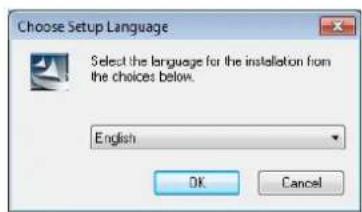
- Efter en liten stundkommendialogen Choose Setup Language att visas som visas till hoger.Valj i listen och tryck pa [OK].
NOTERA
- Om dialogrutan "Choose Setup Language"inte visas, gör följande:
(1) Klicka på knappen [start] i verktygsfältet och välj “Kör”.
(2) Angé 'E:setup.exe' och tryck sedan på [OK].
Omn CD-ROM/DVD-ROM-enhet inte ar E pa din PC sa maste du ersatta E med den korrekta bokstaven for CDROM/DVD-ROM-enheten.
- Om programvara med somma version redan ar installeradkommen du att bliltilfragad om du vill avinstallera den. Valj "Ja"for att gora detta.Klicka pa [Cancel] knappen, sa avbryts avinstallationen. Om du avinstallerar programvaran av misstag, installerera den pa nytt enligt oven.
-
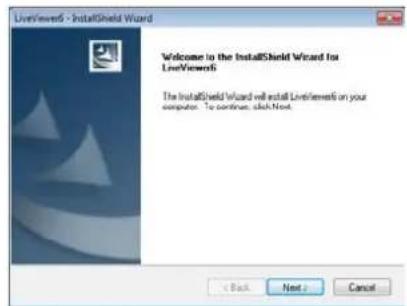
Efter en liters stundkommendialogenWelcomeattvisasomvisastillhoger.Tryckp[Next].
-
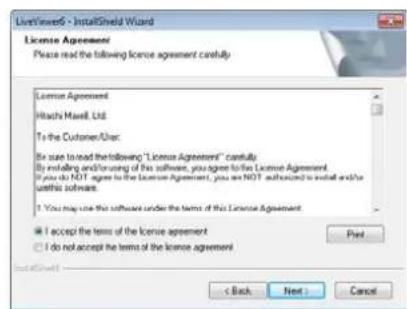
Dialogrutan License Agreement visas. Om du accepterar det, vål "I accept the terms of the license agreement" och tryck pa [Next].
-
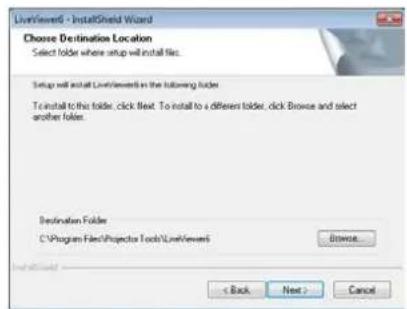
Dialogrutan Choose Destination Location visas. Tryek pa [Next].
NOTERA
-
Mappen C:\Program Files\Projector Tools\Liverviewer6 skapas och programmet installeras där. Om du vill använda en annan mapp, tryck [Browse] och välj en annan mapp.
-
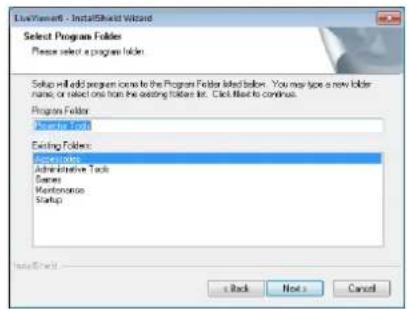
Dialogen Select Program Folder visas. Bekräfta namn pa programmappen. Om "Projector Tools" kinns bra, tryck pa [Next] for att fortsätta. Annars, skriv in det önskade mappnamnet och tryck pa [Next].
-
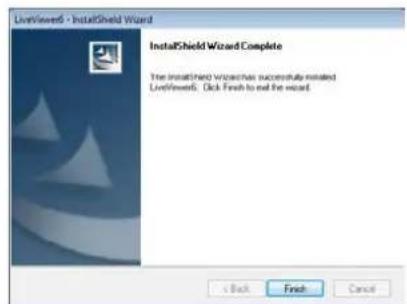
Efter en stund ar installationen avslutad och dialogrutan Setup Complete visas (se hoger). Tryck pa [Finish].
For att bekräfta att programmet har blivit korrekt installererat, tryck på [Starta] knappen,wälj Program och direfter Projector Tools mappen.
"LiveViewer" visas i den mapperen om installationen lyckades.
3.2 Ansluta till natverket
LiveViewer erbjuder flera alternativ for anslutning till din natverksprojektor. Du kan valja den som bast overensstammer med ditt system och anvandarbehov. Beskrivningarna har baseras pa att Windows 7 ar installerat pa din dator.
NOTERA
- Bildkvaliten kan forsamras aller ljudutmatningen kanske avbryts beroende pa lag dataoverforingshastighet pa grund av lag kommunakationsband mellan datoer och projektor nar flera datorer kommunicerar med Projektorn.
- Om du försöker att ansluta via natverk till projektorn som en annan dator använder som USB-visning, kan det minska überfüringshestigheten vilket leder till församring av bildkvaliten aller att ljudutmatningen avbryts.
3.2.1 Starta Viewer
Starta "LiveViewer" i din datorn och välj nagon av följande.
Dubblekklicka pa "LiveViewer" ikonen pa datorns skrivbord.
Välj "Start" → "Program" → "Projector Tools" → "Viewer6" på Windows menyn.
- LiveViewer kan inte startas om "LiveViewer Lite for USB" körs på din dator.
- Ett meddelande visas om ett problem har uppstatt ellr for att ge dig information. Ls och atgarda enigt meddelande om det visas. Vad avser meddelande, se "Bilaga A Meddelanden" (136).
3.2.2 Valj anslutningsmetod
For att starta VLCvewer pa din datorkommen foljande meny att visas. Valj det alternativ som beskriver den anslutningsmetod du vill anvanda.
Select From List(Valj fran listan)
Fortssittpunkt"3.2.2.1Attvaljfranlistan".(10)
Enter Passcode(Ange Passcode)
Fortssittlppunk3.2.2.2AnslutnngmedPasscode" (10)
Profilc(Profil)
Fortssatt till punkt "3.2.2.3 Profile anslutning". (11)
History(Historik)
Fortssittpunkt"3.2.2.4Historyanslutning".(11)
ConfigureManually(Konfigurera manuellt)
Fortssittpunkt"3.2.2.5Manuell konfiguration".(12)
My Connection(Min anslutning)
Fortsatt till punkt "3.2.2.6 Valja Min anslutning". (12)
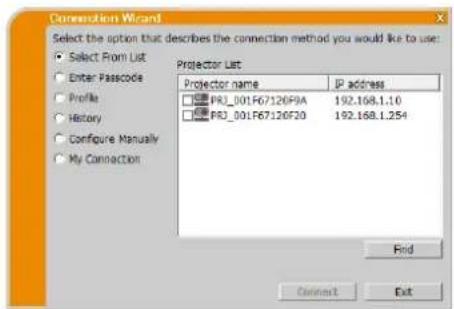
Innan du kan välja detta mäste din PC och projektorn vara anslutna till sama natverk. Om anslutningen redan ar upprättad, välj [Select From List] (Välj Français). Projector List (Projektorista) ar en lista über projektorer anslutna till natverket somkommen att visas på fönstruct.
Välj de projektorer du vill använda och markera deras rutor. Klicka sedan på [Connect]. Anslutningsprocessen也开始.
Fortssittpunk3.2.5Anslutningochoverforing" (H 22)
Du kan kontrollera statusen for anslutning genom foljandeikon pa Projektorlistan.


: Nätverksanslutningen till projektorn ar annu inte upprättad.
: Nätverksanslutningen har upprättats men bildöverführungen har inte börjat.
: Nätverksanslutningen har upprättats och bilderna på PC:n skickas till projektorn.
NOTERA
- Du kan valja upp till 12 projektorer samtidigt fran listen.
När du väljer flera projektorer Flerprojektläge att väljas automatiskt. (125)
Du kanske inte hittar nagon Projektor i listen under dina natverkstillstand. Tryck pa [Find].
3.2.2.2 Anslutnng med Passcode
Om du vill använda Passcode für anslutning till projektorn, välj "Enter Passcode (Ange Passcode)". En lista über tillgängliga natverksadaptrar och inmatningsrutor for Passcodekommen att visas på fönstret. Din Passcode visas av projektorn på skärmen. Mata helt enkelt in Passcode i VLCviewer for att ansluta natverksprojektorn. Välj den natverksapter du vill använda och markera dess ruta och mata in Passcode for den projektor du for tillfälligt fösaker ansluta till. Klicka sedan på [Connect]. Anslutningsprocessen startar.
Fortsatt till punkt "3.2.5 Anslutning och overföring". (22)
Förmer detailjer avseende Passcode, se "3.2.3 Passcode" (13).
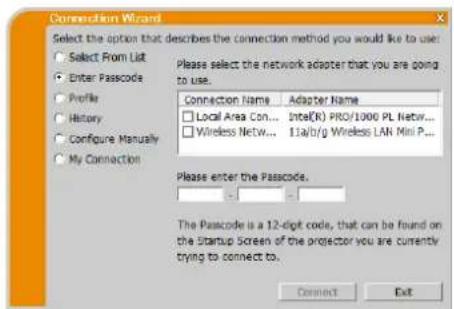
NOTERA
Du kan inte ansluta när det inte finns nägon tillganglig natverksadapter pa din dator.
Du kan beho stalla in IP-adress och andra natverkinstallningar manuelt for dina natverkstillstand.
3.2.2.3 Profile anslutning
Om du vill anvanda profildata for anslutning till din nätverksprojektor, vãlj "Profile (Profil)". Profile list (profillista), vilken are en lista over sparad profildata somkommen att visas pa fönstret. Dataprofilen maste finnas sparad innan anslutningen gös. Vãlj de 'Profile (P rofil)' data du vill anvanda och markera deras rutor. Klicka sedan pa [Connect]. Anslutningsprocessen startar.
Fortsatt till punkt "3.2.5 Anslutnng och overforing". (22)
Förmerdetaljerverseendeprofil,se“4.5 Profildata"(34).
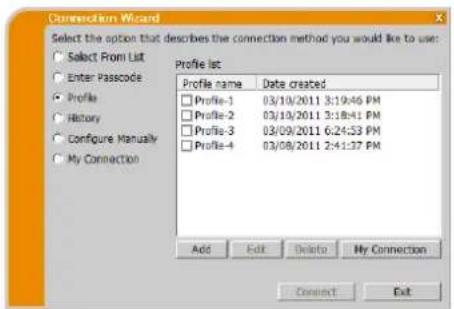
NOTERA
For att kontrollera inställingar i en dataprofil, gör som foljer.
Välj den dataprofil du vill kontrollerä.
Högerlicka pa dataprofilen, och en popumeny visas.
Välj "Properties" på popupmenyn och klicka for att bekräfte.
Nu visas installingarna for profilen.
- Om DHCP ar valt pa projektorn,kommen natverksansluting mellan projektorn och datorn inte att kunna upprattas eftersom IP-adressen kan variera. Om du vill anvanda profilansluting rekommenderas det att du stanger av DHCP for projektorn.
3.2.2.4 History anslutning
Om du vill använda Historikdata für anslutning till projektorn, välj "History (Historik)". History list (historik lista) für anslutningar, vilket ar en lista über projektorer tidigare anslutna somkommen att visas på fönstruct.
Välj de Historikdata du vill använda och markera deras rutor. Klicka sedan på [Connect]. Anslutningsprocessen startar.
Fortssittpunkt"3.2.5Anslutningochoverforing".(22)
Om du vill kopiera en historikpost till profildata, markerar du en av historikposterna och klickar på [Register to profile] (Spara i profil). Det gär inte att radera profildata automatiskt.
Förmerdetaljerverseende profil,se“4.5 Profildata" (34)
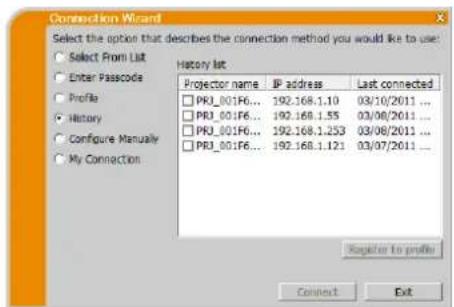
NOTERA
- Antalet Historik registreringar ar maximalt 20. Dä 21 data sparas,kommen den äldsta av de 20 att skrivas over.
Informationen datum & time i varje sparad anslutting fornyas da natverket ansluts viaenna metod. - Om DHCP ar valt pa Projektorn,kommen natverksanslutting mellan Projektorn och datorn inte att kunna uprattas eftersom IP-adressen kan variera. Om du vill anvanda Historikanslutting rekommenderas det att du stanger av DHCP for Projektorn.
3.2.2.5 Manuell konfiguration
Om du vill ange anslutningen manuellt, välj "Configure Manually (Konfigurera manuellt)". En lista über tillgangliga natverksadaptrarkommen att visas på fönstruct.
Välj den natverksadapter som du vill använda och markera dess ruta och klicka på [Next].
Fortssatt till punkt "3.2.4 Konfigurera natverksinstallningarna manuellt. (19)
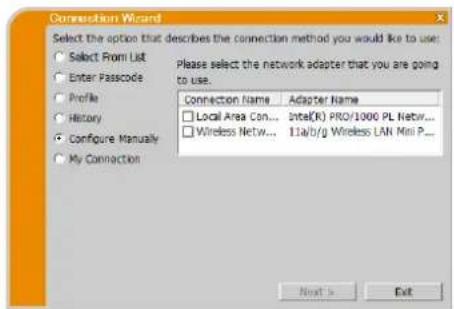
NOTERA
- Upp till 12 projektorer kan anslutas samtidigt.
Nar du ansluter flera projektorer Flerprojektorlage att valjas automatiskt. (U 25)
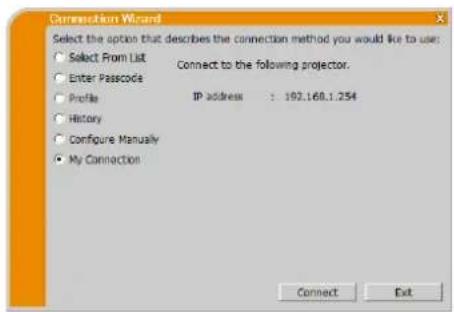
3.2.2.6 Valja Min anslutning
Om du väljer "My Connection (Min anslutning)", ansluts datorn till projektorn via natverket genom att använda de profildata som fortildelats till My Connection.
Välj "My Connection (Min anslutning)" och klicka på [Connect].
Datorn startar omedelbart anslutningsforarandet till projektorn.
Fortsatt till punkt "3.2.5 Anslutning och overforing". (22)
NOTERA
- Om DHCP ar valt på projektorn,kommen natverksanslutting mellan projektorn och datorn inte att kunna upprattas eiftersom IP-adressen kan variera. Om du vill anvanda Min anslutning rekommenderas det att du stänger av DHCP for projektorn.
- Om inga profildata har tilldelats till My Connection, kan den inte användas.
3.2.3 Passcode
Med Passcode-systemet gär det bade snabbt och enkelt att ansluta till natverket. Passcode ar en kod for natverksinställningarna i projektorn. När du matar in Passcode i LiveViewer programvaran på din dator kommt natverksinställningarna for projektorn och datorn passas ihop och anslutningenkommen att upprättas omedelbart. T Denna del forklarar hur man anvander Passcode.
NOTERA
- Passcode fungerar inte under nedanstäende forhallanden. Om ditt system uppyller ett av den, stall in anslutningen manuellt after det att du matat in Passcode.
Leveransinställning av SSID ar 4 av nedan;
Leveransinstallingar SSID 1: wireless
Leveransinställningar SSID 2: WLANProjector1
Leveransinställningar SSID 3: WLANProjector2
Leveransinställningar SSID 4: WLANProjector3
3) Nätmask ar inte Klass A eller B eller C.
Klass A:(255.0.0.0), Klass B:(255.255.0.0), Klass C:(255.255.255.0)
3.2.3.1 Att fà tag pá Passcode
Passcode ar en 12-ställig alfanumerisk kod ("1-9" and "A-Z"). Nu visas din Passcode (Passkod) på projektorskärmen.
Det finns två satt att fä Passcode frän projektorn.
Metod 1
Satt pa projektorn och sakerstall att bilden visas pa skarmen.
Tryck på COMPUTER-knappen på fjärrkontrollen eller INPUT-knappen på projektorn for att valja LAN som input-port.
Om LAN-porten inte mottar nágon signal sá Återges Passcode (Passkod) på skärmen.
Metod 2
Satt pa projektorn och sakerstall att bilden visas pa skarmen.
Tryck på MENU knappen på fjärrkontrollan eller på knapparna / / / på projektorn om du vill visa menyn på skärmen.
Använd markörknapparna / när du vill valja “DETALJ. MENY”, och använd markörknappen när du vill ange objekt.
Anvand / knapparna for att valja NATVERK, och anvand knappen for att bekrifta.
Använd markörknapparna / när du vill välja INFORMATION, och använd markörknappen när du vill visa INFORMATION.
Passcode (Passkod) visas i fönstret INFORMATION.
NOTERA
Välj metod 2 nar du projekterar din datorbild via “LiveViewer” eller när LAN-porten har valts som ingängskälla.
- Om inte PC och projettor kommunicerar under 5 minuter,kommen Passcode att andras.
Satt pa projektorn och sakerstall att bilden visas pa skarmen.
Tryck på COMPUTER-knappen på fjärrkontrollen eller INPUT-knappen på projektorn für att valja LAN som input-port.
Om LAN-porten inte mottar nagon signal sa aterges Passcode (Passkod) pa skarmen.
Metod 2
Satt pa projektorn och sakerstall att bilden visas pa skarmen.
Tryck på MENU knappen på fjärkkontroll erller på knapparna / / på projektorn om du vill visa**, na skärmen.
Använd markörknapparna / när du vill valja "DETALJ. MENY", och använd markörknappen när du vill ange objekt.
Använd ▲/▼ knapparna für att välja NÄTVERK, och använd ▷ knappen für att bekrafta.
Använd markörknapparna / für att välja TRÄDLÖS INFORMATION aller TRÄDBUNDEN INFORMATION beroende på typ av anslutting du använder och tryck på markörknappen
Passcode (Passkod) visas i "INFORMATION" fönstret.
NOTERA
Välj metod 2 nar du projekterar din datorbild via “LiveViewer” aller nar LAN-porten har valts som ingängskäll
- Om inte PC och projettor kommunicerar under 5 minueter,kommen Passcode att andras.
- Det finns två typ er av Passcode(Passkod), PASSKOD_TRÄDLÖS och PASSKOD_TRÄDBUNDEN. Välj den typ du önskar använda med hänsyn till fällende bildern.
| PASSKOD_TRÄDLös | PASSKOD_TRÄDBUNDEN |
| a) Direkt anslutting mellan projektor och dator | a) Projektorn ar anSLuten till datorn via trÄdbundet LAN |
| b) Projektorn ar anSLuten till en Åtkomstpunkt via trÄdlösT LAN | b) Projektorn ar anSLuten till en Åtkomstpunkt via trÄdbundet LAN |
After det att du valt den natverksadapter du vill anvanda, mata in Passcode (Passkod) i menyn for VLCviewer uppdelad i 4-siffriga var i 3 rotor (totalt 12 siffr).
Exempel: PASSKOD 1234-5678-9ABC
- När du knappar in Passcode, sörskiljs inte versaler frän gemena.
- Om bilden für manuell inställning visas, fortsett medpunkt "3.2.3.3 Manuell konfiguration".(Lnedan)
3.2.3.3 Manuell konfiguration
Efter att du knappat in Passcode (ovan), maste du manuellt ange natverksinstallninger om du anvander nagon krypteringsnyckel erler ditt unlike SSID erler Subnet mask utom Klass A/B/C (13).
NOTERA
- Om du behöver nätverksinställingarna fran projetorn, följ detta forfarande:
Projektmodell grupp: A
Satt paprojektorn och sakerstall att bilden visas pa skarmen.
Tryck pa MENU knappen pa farrkontrollan eller pa knapparna / pa projektorn om du vill visa menyn pa skarmen.
Använd markörknapparna ▲/▼ när du vill valja “DETALJ. MENY”, och använd markörknappen ▷ när du vill ange objekt.
Anvand / knapparna for att valja NATVERK, och anvand knappen for att bekräfta.
Använd markörknapparna ▲/▼ när du vill välja INFORMATION, och tryck på markörknappen ▷.
Inställingen kommt att visas i NÄTVERK_INFORMATION-boxen.
Satt pa projektorn och sakerstall att bilden visas pa skärmen.
Tryck pa MENU knappen pa fjarrkontroll an ell er pa knapparna / pa projektorn om du vill visn pa skarmen.
Använd markörknapparna ▲/▼ när du vill valja “DETALJ. MENY”, och använd markörknappen▶ när du vill ange objekt.
Anvand / knapparna for att valja NATVERK, och anvand knappen for att bekräfta.
Använd markörknapparna ▲/▼ für att valja TRÄDLOŠ INFORMATION aller TRÄDBUNDEN INFORMATION beroende på typ av anslutning du använder och tryck på markörknappen ▷.
Inställingen kommt au visas på fönstret "INFORMATION".
Trädlöst LAN
Den nödvändiga informationen ar beroende pa hur du ansluter projektorn och datorn.
Direkt anslutting mellan projetor och dator.
Fortssittpunkt"3.2.3.4 Direkt anslutting mellan projektor och dator".(16)
Projektorn ar ansluten till datorn via tradbundet LAN.
Fortssatt tillpunkt"3.2.3.5 Projektorn ar ansluten till en atkomstpunkt via tradbundet LAN".(17)
Projektorn ar ansluten till en atkomspunkt via tradlost LAN.
Fortssittpunkt"3.2.3.6Projektorn ar ansluten till en atkomspunkt via tradlost LAN". (18)
Trädbundct LAN
Om du anvander tradbundet LAN, fortssatt till post "3.2.3.7 Tradbundet LAN". (18)
3.2.3.4 Direkt anslutting mellan projektor och dator
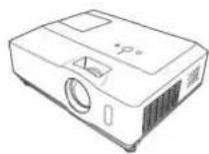
Fig.3.2.3.4: Direkt anslutting mellan Projektor och dator
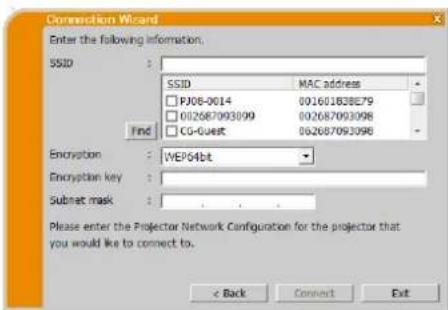
NOTERA
^* For att hitta nataverksinstallningen pa projektorn, se i NOTERA. (15)
- Klicka på [Find] für att updatera SSID-listan.
* 2 Om du anvander kryptering, maste detta stallas in. Kontakta natverksadminstratoren for att fa den krypteringsnyckel som anvands i projektorn. Krypteringsnyckeln visas alltid som ********.
^3O m du anvander Subnet mask utom Klass A/B/C, staller du in den.
3.2.3.5 Projektorn ar ansluten till en atkomstpunkt via trädbundet LAN
Installninger for access point. Knappa in foljande information.
SSID: WirelessAccessPoint (exempel)
Encryption(Kodning): WEP64bit (exempel)
Encryption key(Krypteringsnyckel) ^2 : ********** (exempel)
✓ Projektorns inställning.*3
Knappa in foljande information.
Subnet mask(Natmask) ^*^ 255.255.255.128 (exempl)
Klicka [Connect].
Anslutningsprocessen startar.
Fortssatt till punkt "3.2.5 Anslutning och overforing". (22)
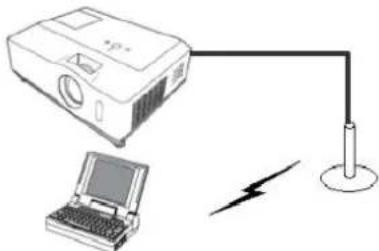
Fig.3.2.3.5: Projektorn ar ansluten till en atkomstpunkt via tradbundet LAN
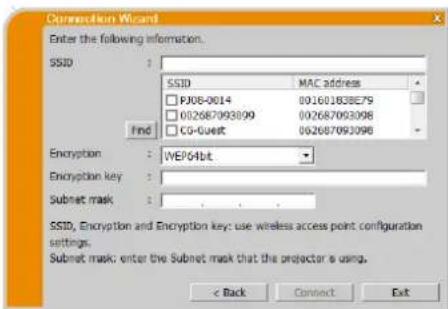
NOTERA
Kontakda din natverksadminstrator for att installingarna for access point.
- Klicka på [Find] für att uppdatera SSID-listan.
^2 Om du anvander kryptering, maste detta stallas in. Kontakta natalverksadministratoren for att fa den kodningsnyckel som anvands i atkomstpunkten. Krypteringsnyckeln visas alltid som "*".
^3 For att hitta natverksinställingen på projektorn, se i NOTERA. (15)
^4 Om du anvander Subnet mask utom Klass A/B/C, staller du in den.
3.2.3.6 Projektorn ar ansluten till en atkomstpunkt via tradlost LAN
- Kontakta din nätverksadministrotör for att fã installingarna for access point.
- Klicka på Find for att upppatera SSID-listan.
^+2 Om du anvander kryptering, maste detta stallas in. Kontakta natverksadministratoren for att fa den kodningsnyckel som anvands i atkomspunktien. Krypteringsnyckeln visas alltid som *******.
^3 For att hitta natverksinstallningen pa projektorn, se i NOTERA. (15)
^4 Om du anvander Subnet mask utom Klass A/B/C, staller du in den.
3.2.3.7 Trädbundet LAN
Knappa in foljande information som finns i projektorn.
Subnet mask(Natmask)\*255.255.255.128 (exampie
Klicka [Connect].
AnslutningsprocessenSTAR.
Fortsatt till punkt "3.2.5 Anslutning och overforing". (22)
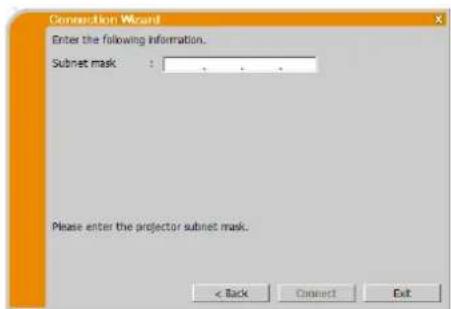
NOTERA
^*I Om du anvander Subnet mask utom Klass A/B/C, staller du in den.
3.2.4 Konfigurera natverksinställingarna manuellt
Alla inställningar for nätverksanslutting mellan projektorn och datorn maste matas in manuellt om du valjer
"Configure Manually (Konfigurera manuellt)" i menyn for anslutningsmetod av VLCviewer.
Informationen som maste matas in for en manuell konfigureringkommen att variera beroende pa hur du vill ansluta projektorn och datorn.
Tradlost LAN
Den nödvändiga informationen ar beroende pa hur du ansluter projektorn och datorn.
Direkt anslutting mellan projetor och dator. Fortsatt till punkt "3.2.4.1 Direkt anslutting mellan projetor och dator" (nedan)
Projektorn ar ansluten till datorn via tradbundet LAN. Fortsatt till punkt "3.2.4.2 Projektorn ar ansluten till en atkomstpunkt via tradbundet LAN" (20)
Projektorn ar ansluten till en atkomspunkt via tradlost LAN. Fortsatt tillpunkt "3.2.4.3 Projektorn ar ansluten till en atkomspunkt via tradlost LAN" (121)
Tradbundct LAN
Om du anvander tradbundet LAN, fortsett till post "3.2.4.4 Tradbundet LAN" (H 21).
3.2.4.1 Direkt anslutting mellan projektor och dator
Knappa in följande information som finns i projektorn.
Fortsatt till punkt "3.2.5 Anslutning och overforing". (22)
Fig.3.2.4.1: Direkt anslutting mellan
projektor och dator
NOTERA
^* For att hitta nätverksinställningen på projektorn, se i NOTERA. (15)
- Klicka på [Find] für att upppatera SSID-listan.
* 2 Om du anvander kryptering, maste detta stallas in. Kontakta nataverksadministratoren for att fa den krypteringsnyckel som anvands i projektorn. Krypteringsnyckeln visas alltid som
- Upp till 12 IP-adresser kan registreras i listan.
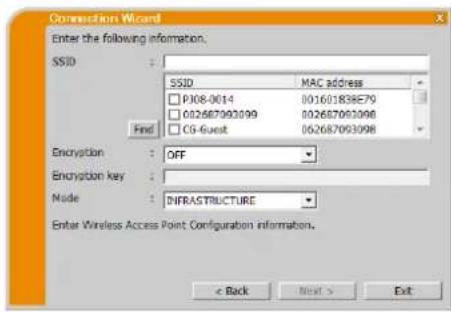
3.2.4.2 Projektorn ar ansluten till en atkomstpunkt via trädbundet LAN
Installlingar for access point.*
Knappa in foljande information.
SSID: WirelessAccessPoint (exempel)
Encryption(Kodning): WEP64bit (exempel)
Encryption key(Krypteringsnyckel)*
******************************************************************************************************* (exempel)
Mode(Läge): INFRASTRUCTURE
Klicka [Next].
Projektors inställning.
Knappa in foljande information.
AnslutningsprocessenSTAR.
Fortssittlullpunkt"3.2.5Anslutningochoverforing”(22)
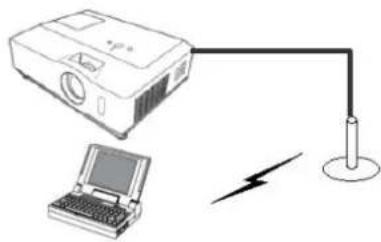
Fig.3.2.4.2: Projektorn ar ansluten till en atkomstpunkt via tradbundet LAN
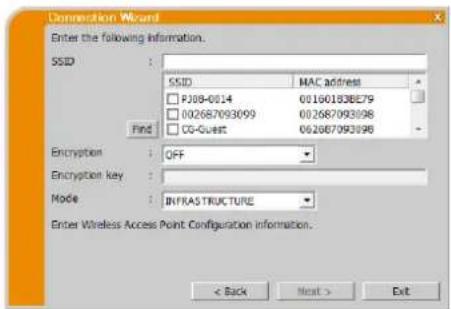
NOTERA
^1 Kontakta din natverksadminstrator for att fä installingarna for access point.
- Klicka på [Find] für att uppdatera SSID-listan..
^2 Om du anvander kryptering, maste detta stallas i. Kontakta nätverksadministatoren for att faden kodningsnyckel som anvands i atkomspunktken. Krypteringsnyckeln visas alltid som
För att hitta nätverksinstallingen på projektorn, se i NOTERA. (15)
- Upp till 12 IP-adresser kan registreras i listan.
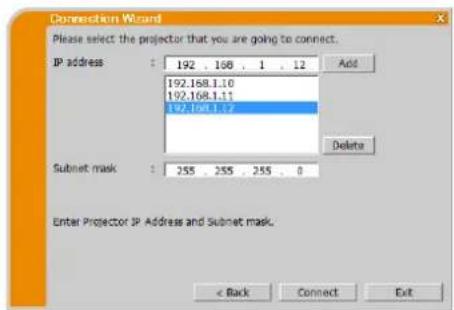
3.2.4.3 Projektorn ar ansluten till en atkomstpunkt via tradlost LAN
✓ Projektors inställning.
Knappa in foljande information.
- Kontaktä din nätverksadministrator För att fã inställningarna for access point.
- Klicka på [Find] für att updatera SSID-listan.
^*2 Om du anvander kryptering, maste detta stallas in. Kontakta natverksadministratoren for att fa den kodningsnyckel som anvands i akomspunktten. Kryptieringsnyckeln visas alltid som
*3Foratt hitta nataverksinstallningenpaprojektorn,se i NOTERA. (115) - Upp till 12 IP-adresser kan registraras i listen.
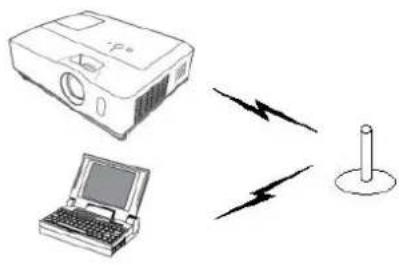
Fig.3.2.4.3: Projektorn ar ansluten till en atkomstpunkt via tradlost LAN
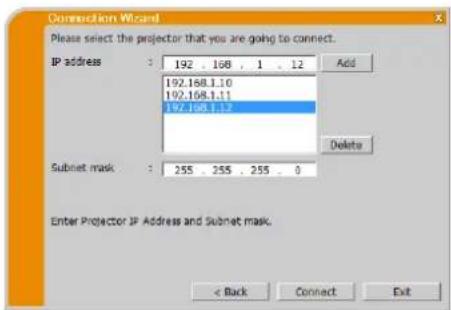
3.2.4.4 Trädbundet LAN
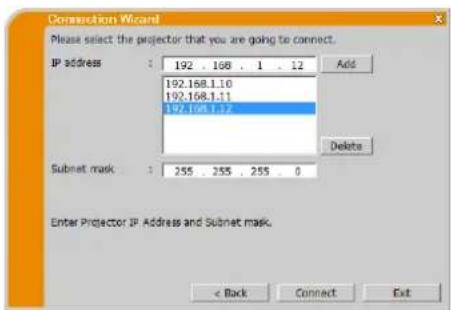
Knappa in foljande information som finns i projektorn.* IP address(IP-adress): 192.168.1.10 (exempel)
Klicka [Add]. IP-adressen lags till i listen. Subnet mask(Natmask): 255.255.255.128 (exempel)
Klicka [Connect].
AnslutningsprocessenSTAR.
Fortssittl punkt 3.2.5 Anslutning och overforing".(22)
NOTERA
*Foratthitnatverksinstallningenpaprojektorn,seiNOTERA.15
- Upp till 12 IP-adresser kan registraras i listan.
3.2.5 Anslutning och overföring
3.2.5.1 Bekräftelse Anslutningsstatus
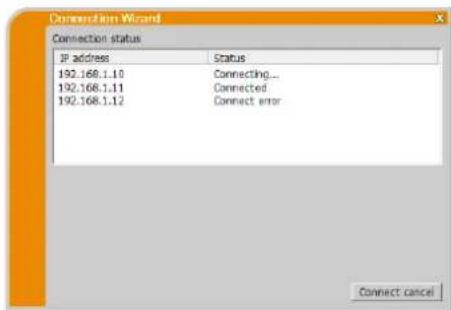
Menyn Connection status (Anslutningsstatus) visas Near du klickar pa [Connect] och anslutningsforfarandet startar. Du kan kontrollera processen fran faltet [Status].
När alla projektorer ar anslutnakommen Connection list (Anslutningsliste) att visas.
For att avbryta anslutningarna, klicka på [Connect cancel (Avbryt anslutning)].
Om det ar nagra ansluttingar som har upprattats innan [Avbryt anslutning] trycktes in,kommen Anslutningslsta att visas after det att anslutningsforfarande har avbrutits.
Fortssittpunkt"3.2.5.2Anslutningslista".(nedan)
Ett felmeddelandckommenattvisasomdetarett anslutningsfel.
Fortsatt till punkt "3.2.6 Fel pa anslutningen". (U 23)
NOTERA
Ansluttingen avbryts och timeout fel uppSTAR nar anslutning inte kan upprattas inom en minut.
3.2.5.2 Anslutningslsta
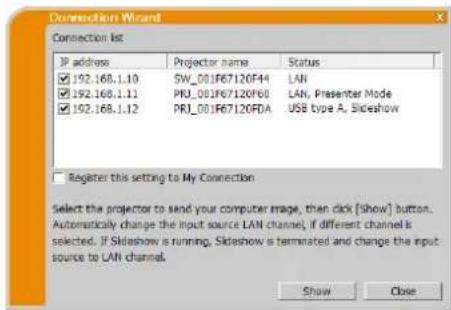
Alla Projektorer ar anslutna kommt Connection list (Anslutningsliste) att visas.
Klicka på kryssrutan på den projektor du vill overföra bilden till och klicka på [Show].
Ingängsporten på projektorn växlas automatiskt till LAN och bildöverföring startar.
Fortssittlppunkt“4LiveViewerFunktion"(27).
Om du väljer [Close],kommen huvudmeny for VLCviewer att visas i standby-lage.(Standby-lage ar det lage da ingen bildoverforing sker, trots att natverksanslutting skapats.) Overforingen startar narduklickar pa visningslauge-knappen seller skicka bild-knapp pa VLCviewer huvudmeny.
NOTERA
- Upp till 12 Projektorer kan anslutas samtidigt.
- Om du vill registrera en av inställingarna som Min anslutting, markera "Register this setting to My Connection (Registrarera den har inställingen for Min anslutning)". Efter registrering av Min anslutning kommt data att visas i Profillista.
3.2.6 Fel på anslutningen
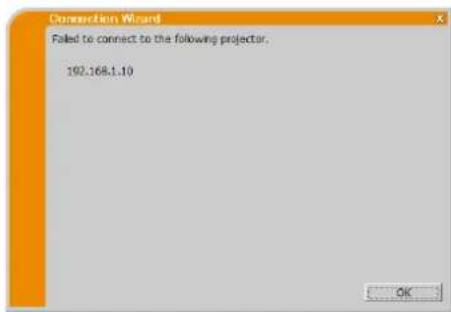
Dá anslutningen till projektorn inte kan upprättas, visas felmeddelandet, "Failed to connect to the following projector (Lyckade inte ansluta till följande projector.)".
Klicka på [OK], sedan visas Browse viewer huvudmeny även om natverksanslutting annu inte etablerats. Tryck på anslutningsknappen
pà LiveViewer huvudmenyn for att komma tillbaka till punkt "3.2.2 Välj anslutningsmetod". (9)
Om du försökte att ansluta till flera projektorer och det finns projektorer med anslutning upprättad,kommen Connection list (Anslutningslistan) att visas after att du klickar på [OK].
Fortssittpunkt"3.2.5.2Anslutningslsta".(22)
NOTERA
- Kontrollera natverksinstallningen på projektorn speziell om du anvander Min anslutning och forsök att ansluta frän "3.2.2 Välf anslutningsmetod". (19)
3.3 Startanatverkspresentationen
Det här kapitlet förklarar Funktionen nätverkspresentation med vilken du kan projektera datorbildera sända via ett natverk.
Med "LiveViewer" kan du projektera bildcr fran en cller flera PC genom att ansluta projektorn till ctt existerade natverk utan att anvanda datorns kablar. Den har Funktionen for natverkspresentation hjalper dig att verkestalla din presentationer och konferenser på ett smidigt satt.
For att starta Nätverkspresentation väljer du LAN-porten som ingängskälla på projektorn och klickar på skicka bildknappen på LiveViewer.
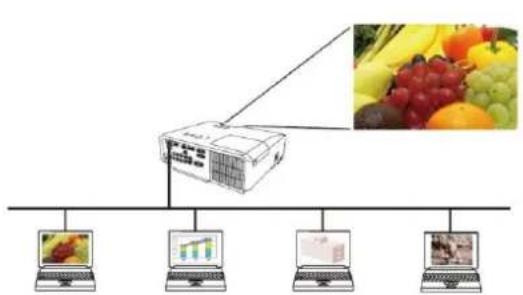
3.3.1 Visningsläge
I Viewer, det finns tvà visningslagen, Single PC-läge och Multi PC-läge.
Single PC-lage
Projektorn visar bilderrän en PC. Även ljud kan skickas via en dator. (32)
Multi PC-läge
Projektorn kan visa bilderr for upp till fyra anslutna datorer samtidigt.
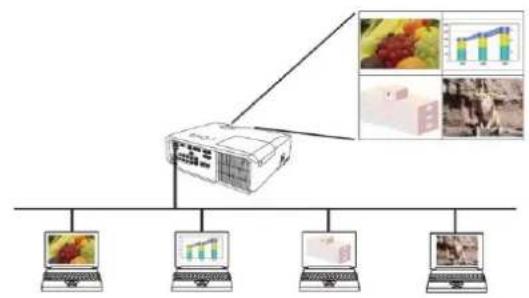
NOTERA
- Ljud kan inte skickas i Multi PC-läge.
Nar flera datorer ar anslutna och forsoker att communicera med en projektor kan dataoverforingsformagan att minska.
När rörliga bilderrisaspa projektornskärnrekommenderedesdetinteutdu anslutermeränfemdatorer tillprojektorn.
När flera datorer ar anslutna till en projetor rekommenderas det att du konsulterar en natverksadminstrator for att etablera passande anslutningsmiljö med minre belastning pa natverket. - Bildkvaliten kan forsamras eller ljudutmatingen kanske avbryts beroende pa lag dataoverforingshastighet pa grund av lag kommunakionsband mellan dator och Projektor nar flera datorer kommunicerar med projektorn.
- Om du försöker att ansluta via nätverk till projektorn som en annan dator använder som USB-visning, kan det minska überfüringshestigthen vilket leder till församring av bildkvaliten aller att ljudutmatningen avbryts.
3.3.2 Presenterarlage
I enkel-PC-lage kan projektorn vara upptagen med en PC och blockera atkomsten fran en annan PC, om presenterarlaget har aktiverats i "LiveViewer". När presentationen gös behöver du alltsä inte bekymra dig for att Bilder frän Norway annan PC sk dyka upp på skarmen. Presentarlage kan ställas till pa i option-meny i LiveViewer.
3.3.3 Displayanvändarnamn
Ett användarnann kan anges i LiveViewer vilket visas pa skärmen under presentation. Pä detta satt vet tittarna vems Bilder som visas pa skärmen.
3.3.4 Flerprojektorläge
Projektorerna och din dator ar i Flerprojektorlage nar flera projektorer ar anslutna till din dator. I Flerprojektorlage kan upp till 12 projektorer anslutas till datorn via tradlost erller tradbundet LAN samtidigt.
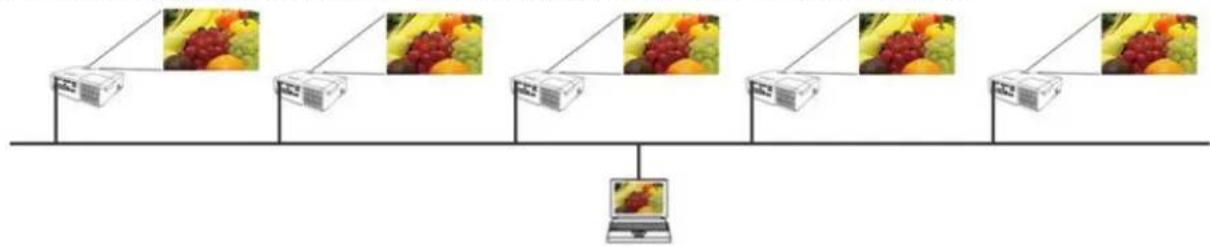
NOTERA
- Ljud kan inte skickas i Multi PC-lage.
- Presenterarlaget avbryts pa alla projektorer n ar en av dem avbryter den i Flerprojektorlage.
- Multi PC-läge ar INTE tillgangligt i Flerprojektorlag.
- Overfüringsförmāgan kan minska i Flerprojektorläge.
Visningslauge-knapp pä LiveViewer huvudmeny andras automatiskt till Flerprojektorlagesknapp i Flerprojektorlage. (127) - Det rekommenderas att du ansluter datorn och flera projektorer via tradfor "Flerprojektorlage".
3.3.5 Moderator kontrolläge
En dator kan anges som Moderator (vard) som kan styra alla andra datorer (klienter) anslutna till projektorn. Då Klienter inte kan styra LiveViwer och projektorn, kan Varden fortsetta med programmet som planerat smidigt och sikitert. (Projektmodell grupp: B)
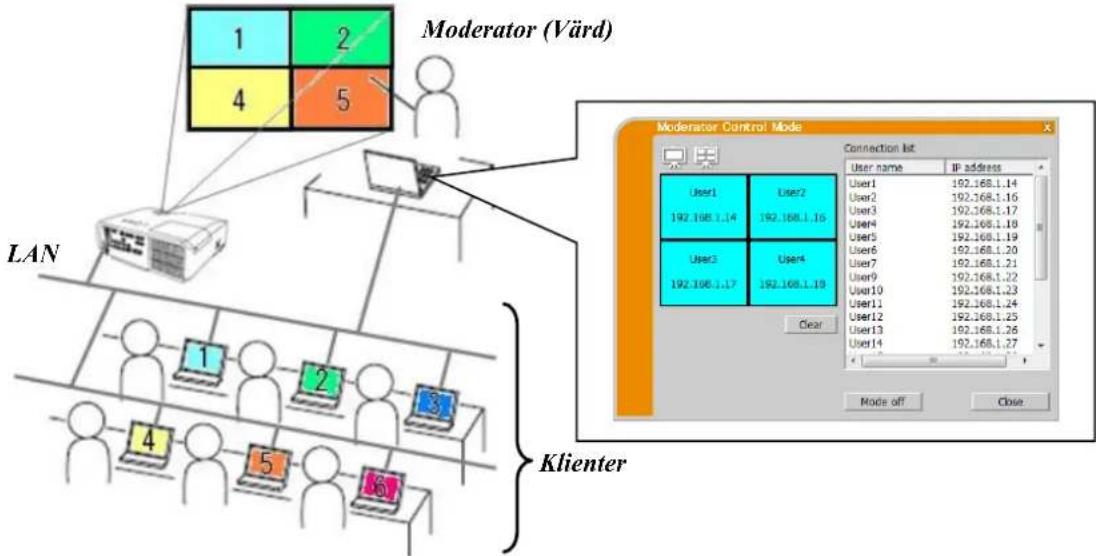
NOTERA
- Upp till 50 datorer, inklusive Värdatorn kan ansluta en grupp av Moderator kontrolläge.
- Endast en dator kan anges som Moderator.
Nar en dator ar satt som Moderator, nar alla datorer inklusive Moderatorn ar ansluten till samma projektor sluta bildoverforing. - Presenterarlage ar INTE tillgangligt i Moderator kontrolläge.
- Moderator kontrolläge kan tvingas avbryta nar natverket startas om pa projektormenyn erer Webbkontroll pa en webbläsare utförs.
4 Viewer Function
När du har ansluttingen mallan projektorn och datornkommen "LiveViewer" huvudmeny att visas på datorskarmen.
På huvudmenyn kan du konfigurera INSTALLINGarna och hantera Funktionerna sä att Bilder skickas till projektorn.
4.1 Huvudmeny och manöverknappar
4.1.1 Menytypers
Det finns två olika typcr av menyer på VLCviver huvudmenyn, Easy och Advanced, vilka kan bytas på skärmedn. När VLCviver startup eller anslutning inte etableras,kommen Typen Advanced att visas forst.
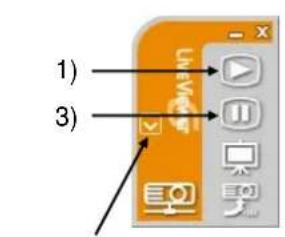
Byta till Advanced
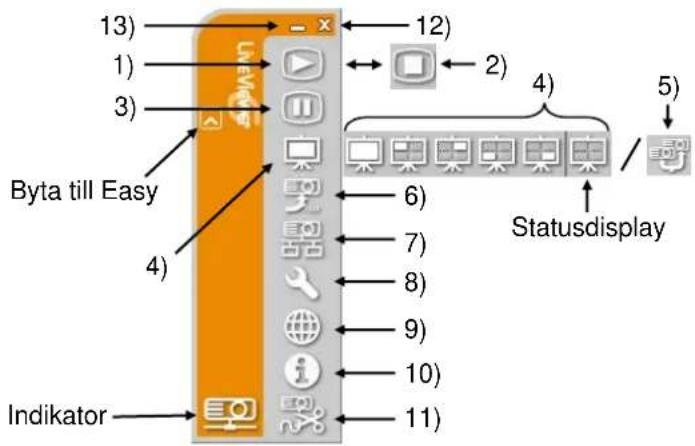
Fig.4.a VLCviewer6 huvudmeny (Typen Easy / Typen Advanced)
4.1.2 Manöverknappar
1) Skicka bild-knapp
Overforgen till projektorn startas och bilderna visas. Displaylaget ar i Single lage vid start. Efter det,kommen det senaste visningslaget att anvandas.
NOTERA
- Skicka bild-knappen kan inte användas om nägon redan är Moderator.
Den forsta bilden visas i multivisningsmiljoo.
2) Stopp bild-knapp
Skicka bild-knapp andras automatiskt till stopp bild-knapp nar bildoverforgen startup. Bildoverforgen avbryts.
NOTERA
- Bilderna kommt inte att visas på skärmen forrän man trycker på skicka/stopp bild-knapparna upprepade gänger.
3) Paus-knapp
Bilden på skärmen ligger stilla. Senaste bilden innan knappen trycktes ar kvar på skärmen. Du kan alltsä redigera din bild på PCnutan att det syns på projektorns skärm.
NOTERA
Flerprojektorlagesknappen kan inte anvandas till dess att skarmen lasesupp.
4) Visningslage-knappar (30)
Visningsläge vaxlar mellan Single PC-läge och Multi PC-läge.
Aven bildoverföring kan startas aller stannas.
5) Flerprojektorlägesknapp
Visningslage-knapp andras automatiskt till Flerprojektorlagesknapp i Flerprojektorlage. (30)
6) Moderator kontrollägesknapp (Projektmodell grupp: B)
Datorn ar satt som Moderator och Moderatorkontrollfonstret visas. (31)
NOTERA
- Moderator kontrollägesknapp och skicka bild-knapp an inte manövreras om相关政策 redan ansluten till sama projetor redan har blivit Moderator.
- Moderator kontrollägesknappen kan inte klickas pa i Flerprojektorlage.
7) Anslutningsknapp
Dialogen for att valja anslutningsmetod visas.
Du hitrar mer information under avsnittet "3.2.2 Välj anslutningsmetod. (9)
8) Option-knapp
Option-meny visas.
9) Webbkontrollknapp
Startar webblasaren pa din dator och visar skarmen for Webbkontroll for att styra en projektor och andere olica installinger for projektorn.
NOTERA
- "Webbkontroll" kan inte kontrollera flera projektorer samtidigt. 1 Flerprojektorlage kommt ett fönster med alla ansluta projektorer listade att visas nar Webbkontrollknappen trycks ner. Välj en projetor du vill kontrollera.
10) Informationsknapp
Version av "LiveViewer" visas.
11) Koppla loss knappen
Nätverket kopplas loss.
12) Avsluta-knapp
Nätverket ar inte anslutet och "LiveViewer" stängs.
13) Minimera-knap
Huvudmenyn stangs och endast VLCvewer ikonen visas pa systemfaltet pa din dator. Dubbelklicka pa ikonen pa systemfaltet for att aterstarta huvudmenyn.
Ansluten

Inte ansluten

Inte ansluten

Pausad

Fig.4.b Ikon i aktivitetsfaltet
4.1.3 Visa status
4.1.3.1 Indikator
Indikatorn visar foljande status.
| Indikator | Status | OBS! |
| Inte ansluten | Nätverksanslutningen till projektorn ar ännu inte upprättad. | |
| Hold | Nätverksanslutningen har upprättats men bildöverführten har inte böjt. | |
| Ansluten | Nätverksanslutningen har upprättats och bilderna på PC:n skickas till projekt Indikatorn blinkar medan anslutning pagsår. | |
| Inte ansluten | Nätverksanslutningen till projektorn har kopplats.Free. |
4.1.3.2 Ikonen Status Display i Multi-PC-lage
Ikonen Status Display i Multi-PC-lage visas i den högra delen av knapparna for Displaylage. En av foljande ikoner ar fremtagen for att informera dig hur mange och vilka av fjardedelarna av skärmen används i Multi PC-lage.
| Status | Statusikon |
| Ingen PC på skärmen. | |
| En PC på skärmen. | |
| Två PC på skärmen. | |
| Tre PC på skärmen. | |
| Fyra PC på skärmen. |
NOTERA
- Status displayen upddateras var 4:e sekund.
- Om statusen inte kan hamtas kan den inte visas upppaterad.
4.1.4 Växla visningsläge
"LiveViewer" har Single PC-lage och Multi PC-lage. Det gär att växla mellan lagena i huvudmenyn.
✓ Klicka på visningslåge-knapp -pá huvudmenyn. Knapparna nedan visas.
Välj fran 1) till 5) knapparna och klicka pa den. 1) Single PC-lage-knapp: Växla till Single PC-lage. Bilden visas pa hela skärmen.
1) 2) 3) 4) 5)
2) - 5) Multi PC-lage-knapp: Växla till Multi PC-lage. Bilden visas på en fjärdedel av skärmen enligt knappen.
Projektorskärmen växlar till laget som valts ovan och overföringen av PC-bilden startas for att visa bilden paskärmen.
Ikonen for visningslage-knappen i huvudmenyn ersätts av den ikon som du har valt.
NOTERA
När du klickar på Single PC-läge-knappen medan projektorn ar i Single PC-läge.
När du klickar pa en av Multi PC-lage-knapparna medan projektorn ar i Multi PC-lage.
- Om multi-PC-lage valjs delas projektorskärmen automatistik in i 4 zoner.
När skärmen ell er t av omradet som anvands av en annan dator ar vald, bildoverforgen fran den datorn kommer att skjutas upp och bilden for aktuellt angiven dator kommer att visas.
4.2 Fönstret Flerprojektorlägeskontroll
I Flerprojektorlage kan upp till 12 projektorer anslutas och styras individuellt eller samtidigt.
1) Connection list (Anslutningslsta)
Alla anslutna projektorer visas i listen.
2) Skicka bild-knapp
Överföringen till projektorn startas och bilderna visas.
3) Stopp bild-knapp
Stang Fonstret Flerprojektorlageskontroll och atergå till VLCviewer huvudmeny.
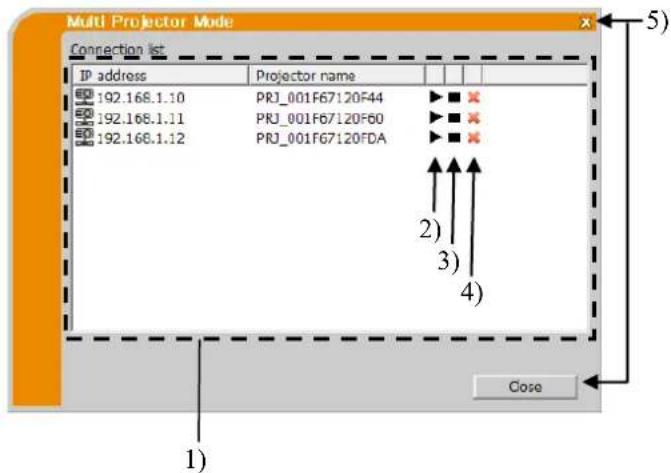
Du kan kontrollera statusen for anslutning genom foljandeikon pa Anslutningslistan.


En dator kan anges som Moderator (vard) som kan styra alla andra datorer (klienter) anslutna till projektorn. (Projektmodell grupp: B)
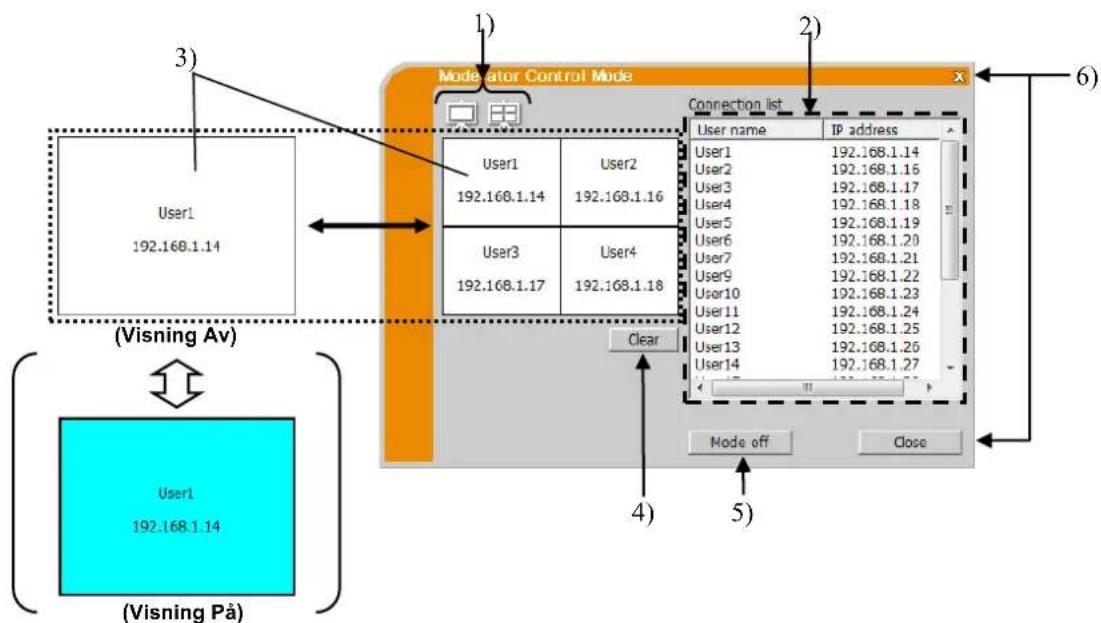
1) Visningsläge-knappar (30)
Visningslauge vaxlar mellan Single PC-lige och Multi PC-lige.
2) Anslutningslua
Alla datorer anslutna till sama projektor som Moderatom ar ansluten till visas pa listen.
3) Visa fönster
Informationen på datorn vars bilderrvisas paskarmenforprojektorn somvisas.
Dra och slapp datorn fran Anslutningslistan pa detta omrade for att visa bilden pa skarmen for projektorn. Bildoverforing startar/stannar varje gang fönstret klickas pa.
I Multi PC-lage, delas fönstret upp i fyra zoner som skärmen. Varje zon kan hanteras separate och informationen visas for varje.
4) Knappen Clear(rensa)
Rensar Visa fönster och stannar bildöverföring till projektorn.
5) Knapp Mode off(lage av)
Avbryter Moderator kontrolläge. Visa fönster rensas och bildöverföring till projektorn stannar.
6) Avsluta-knapp
Stänger Moderatorkontrollfönster och atergå till VLCvewer huvudmeny.
4.4 Option-meny
Om du klickar på Option-knappen visas Option-menyn på skärmen.
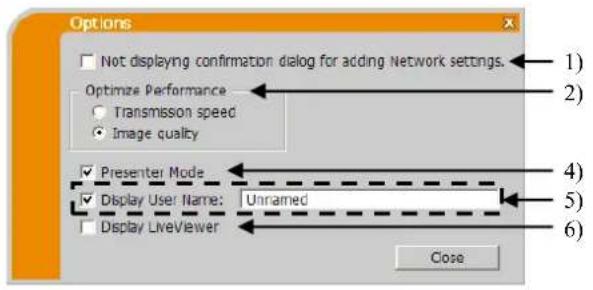
Fig. 4.c Option-meny for Projektormodell grupp: A
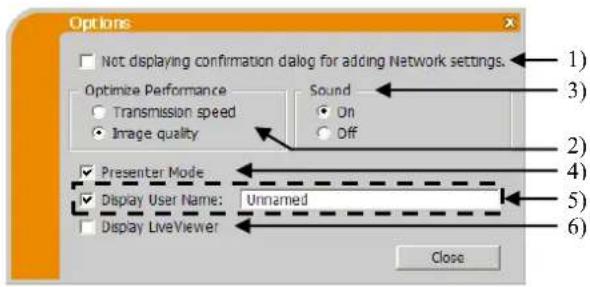
Fig. 4.d Option-mcny for Projektormodell grupp: B
1) Not displaying confirmation dialog for adding Network settings. (Visar inte bekräftelsdialog for att lagga till natverksinställningar.)
Om markerad - Kommer bekräftedsialogen für att lagga till en natverkskonfigurering (37) visas inteRARY du ansluter datorn till projektorn.
Om omarkerad - Kommer dialogen alltid att visas (standardbeteende).
2) Optimize Performance (Optimera prestanda)
"LiveViewer" fängar PC-skärmen som JPEG-data och skickar dessa JPEG-data till projektorn. "LiveViewer" har två alternatively som har olika komprimeringsnivå for JPEG-data.
Transmission speed (Överforingshastigkeit): Hastigkeit prioriteras framfür bildkvalitet.Det gör JPEGkomprimeringsnivan högre. Skärmen på projektorn skrivs om snabbare eftersom überforda data arindre, men bildkvaliteten arSAMRE.
Image Quality (Bildkvalitet): Bildkvalitet prioriteras framfor hastighct.Det gör JPEGkomprimeringsnivan lagre. Skärmen på projektorn skrivs om langsammare eftersom overforda data ar storre, men bildkvaliteten ar bättre.
3) Sound (Ljud) (Endast for Projektormodell grupp: B)
Ljudoverforing kan valjas giltig (On (På)) eller ogiltig (Off (Av)).
4) Presenter Mode (Presenterarlage)
I enkel-PC-lage kan projektorn vara upptagen med en PC och blockera atkomsten fran en annan PC, om presenterarlaget har aktiverats i "LiveViewer". När presentationen gös behöver du alltså inte bekymra dig for att Bilder frän nagon annan PC skä dyka upp på skärmen. Om du vill aktivera den markerar du kryssrutan.
NOTERA
- Om multi-PC-läget har valts ar inställingen for presenterarlaget ogiltigt.
Nar du vaxlar fran multi-PC-laget till enkel-PC-laget blir instaillningen for presenterarlaget for PC:n giltigt. - Presenterarlaget ar aktiverat i fabrikinstallingarna.
5) Display User Name (Displayanvändarnamn)
Ett användarnann som har upp till 20 tecken kan matas in med alfanumeriska tecken. Användarnann kan visas på projektorskärmen sa att du kan se vems bild som visas på skärmen. Om kryssrutan inte är markerad skickas inte informationen till projektorn.
6) Display Viewer (Visa Viewer)
Om du vill visa programfönstret Viewerør skärmen, markera rutan.
NOTERA
- När LiveViewer används i Windows 8, arinstallen for "Display Viewer" alltid pa.
4.5 Profildata
4.5.1 OÖversikt over Profiledata
Nätverksinställningen für att ansluta projektorn och PC:n kan lagras som profildata. När data har lagrats behöver du bara valja dem für att ansluta till natverket. Det rekommenderas nár du ofter använder sama natverksanslutting.
4.5.2 Skapa Profiledata
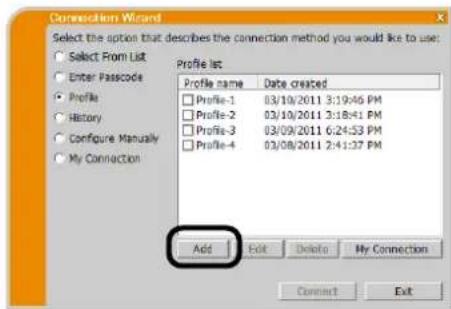
Välj "Profile (Profil)" och klicka på [Add] i på menyn for LiveViewer anslutningsmetod.
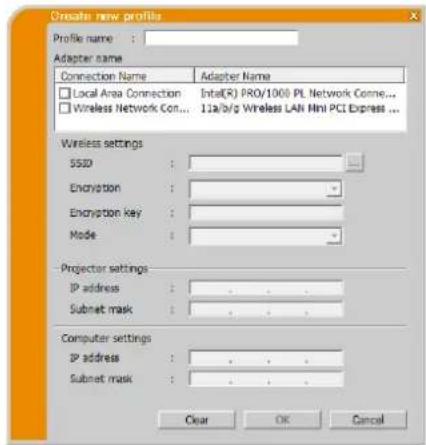
"Create new profile" (Skapa ny profil) visas. Om du redan har skapat 20 profiler kan du inte skapa fler forran du har tagit bort befintliga profildata.
✓ Ange all information som kravs for natverksanslutningen. Om du vill avmarkera den angivna informationen klickar du pa [Clear].
De nga profildata visas i Profile list (Profillista) om du klickar pa [OK].
NOTERA
- När du skapar en ny profil rekommenderar vi att du kontrollerar att dennya profilen fungerar som den ske genom att valja data i profilanslutningen.
- Om man andrar en nätverksadapter pa sin dator maste man skapa ny profildata for adaptern.
- Upp till 20 profiler kan registraras. Om 20 profiler redan existar kan rutan inte markeras.
- Profile name (Profilnamnet) tildelas automatiskt av LiveViewer om du registrarade profildata som Min anslutning fran Anslutningslistan.
4.5.3 Redigera Profildata
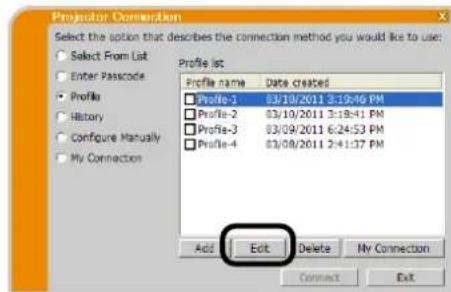
Välj "Profile (Profil)" och väljer en av profilema listade i menyn for LiveViewer anslutningsmetod.
Klicka [Edit].
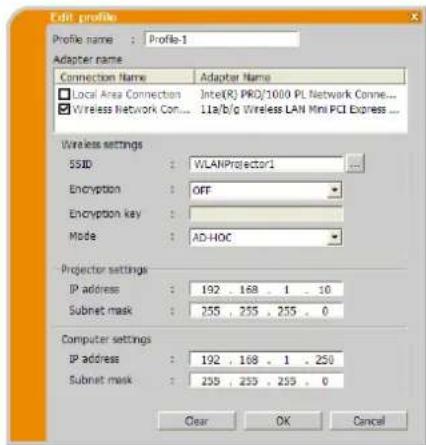
Skärmen "Edit profile" (Redigera profil) visas.
Redigera informationen som behöverändras. Om du vill avmarkera all information i fönstret klickar du på [Clear].
✓ Klicka pa [OK] när du ar fardig med andringarna. Om du inte vill lagra den klickar du pa [Cancel].
Redigcrad profildata ar lagrad och visas i Profil list (profillistan) med det nga Date created (datum skapad) information om du klickar på [OK].
NOTERA
- När du skapar en ny profil rekommenderar vi att du kontrollerar att den nga profilen fungerar som den ske genom att valja data i profilanslutningen.
4.5.4 Registrar Min anslutning
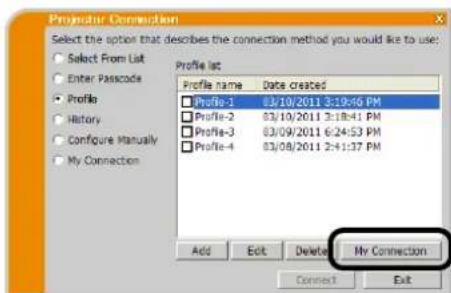
En profil kan registrareras som My Connection (Min anslutning) som anvands ofta. Val registrcrad behoer du bara valja Min anslutning for att ansluta till natverket.
Klicka My Connection.
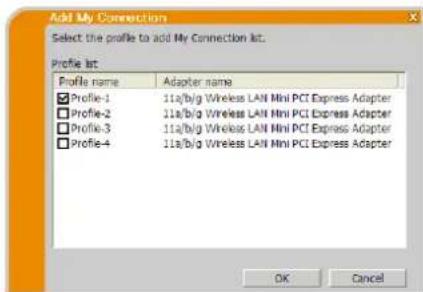
Dialogrutan "Add My Connection" (Lagg till min anslutning) visas. De profildata som har valts for My Connection (Min anslutning) visas med en bock i listen.
Välj en profiler listed i fönstret och markera profilens kryssruta.
Klicka pa [OK] om du vill stanga fönstret. Om du inte vill valja en ny klickar du pa [Cancel].
Du kan även registrera Min anslutning frän Anslutningslistan som visas after det att natverksanslutting har etablerats. Du hittar mer information under avsnittet "3.2.5.2 Anslutningsliste". (22)
NOTERA
- I listan visas alla profildata oavsett vilket natverkskort som har valts. Du kan registrarera en profil som inte ar for aktuellt vald natverksadapter som Min anslutning.
Bilaga
A Meddelanden
Foljande meddelande visas om ctt problem har uppstatt erer for att ge dig information. Lss och atgarda enligt meddelanden om de visas.
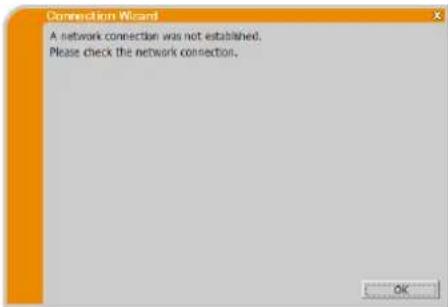
Detta meddelande visas om projektorn inte ar ansluten med en LAN-kabel till din dator nar tradbundet LAN ar valt. Sakerstall att projektorn ar ansluten till din PC via en LAN-kabel. Klicka pa [OK] om du vill aterga till foregående skärm.
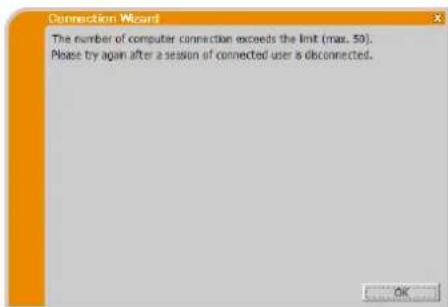
Projektorn har redan natt maximalt antal natverksanslutningar. Klicka pa [OK] och VLCvewer huvudmenyn visas. Forsokigen after att ha kopplat loss en (eller fler) av de anslutna datorerna.
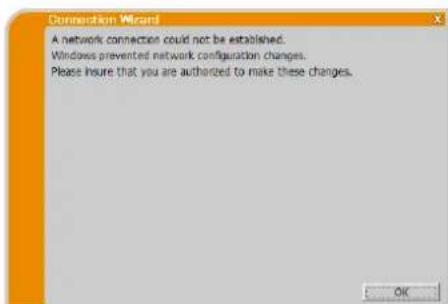
Windows® forhindradeändringar av natverkskonfigurering dà du kan ha loggat in till Windows® med administratorssättigheter. Klicka pà [OK] om du vill Återgå till foregående skärn. Kontakta natverksadministratoren for att logga in med administratorssättigheter. Efter att ha loggat ut fran Windows®, logga in ingen med Administratörssättigheter och Återgå till “3.2 Ansluta till natverket”. (9)
Detta mcddclande visas nar den tradlosa adapter du har valt rcdan
anvands med en annan natverksanslutning.
Ffor att ansluta, klicka p [Yes].
Fortsatt till punkt 3.2.5 Anslutning och overforing'. (22)
Klicka p [OK] om du vill aterga till foregende skarm.

Meddelande 5: Incorrect Passcode.
Kontrollera koden som visas på projektorskärmen och ange kodenigen. (13)
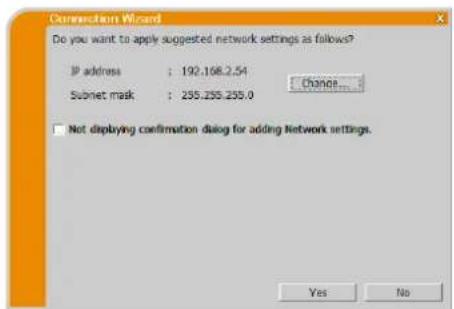
Den har dialogen visas när du behöver lagga till en
nätverkskonfiguration till din dator for att ansluta till projektorn.
Bekräfta med din natverksadminstrator om natverkskonfigurationen i meddelandet ar OK. Klicka sedan på [Yes].
Om du inte vill applicerera natverkskonfigurationen i meddelandet, klicka pa [No].
Om du vill lagga till natverkskonfigurationen manuellt, klicka pa [Change]. Ett nytt meddelande kommt att visas for att lagga till en natverkskonfiguration som visas till hoger. Mata in IP-adress och natmask for din dator. Klicka sedan pa [OK].
NOTERA
- Om du markerade alternatively "Not displaying confirmation dialog for adding Network settings. (Visar inte bekräftelsedialog für att lagga till natverksinställninger.)kommenenna dialog inte att visa uppnecta gang. Om du vill andra inställningen, klicka pa option-kappen pa LiveViewer huvudmeny och avmarkera alternativet "Visar inte bekräftelsedialog for bildupplösning".

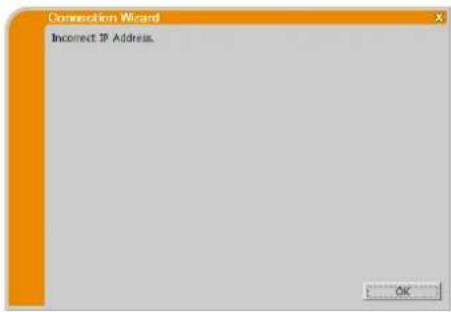
Detta meddelande visas när IP-adressen pa din dator ar somma som den for projektorn. Då olika IP-adresser krävs, klicka pa [OK] och mata in lamplig IP-adress.
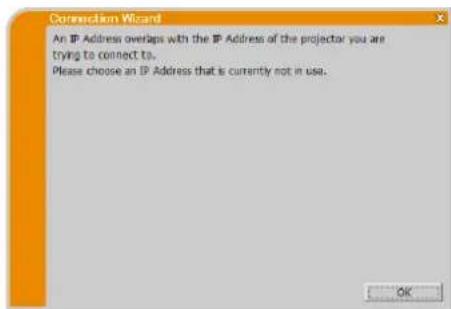
Klicka pa [OK] och mata in lamplig IP-adress.
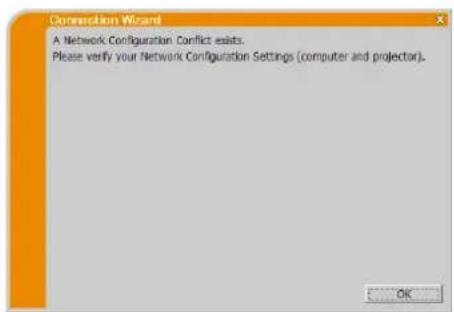
Meddelande 9: A Network Configuration Conflict exists.
Detta meddelande visas ddet anslutningslage du valt till din dator inte stammer med det lage projektorn har.
Kontrollera natverskconfigurationen på projektorn och din dator.
Klicka pa [OK], sedan visas VLCvewer huvudmeny aven om natverksanslutting annu inte etablerats.
Tryck på anslutningsknappen – LiveViewer huvudmenyn für att komma tillbaka till punkt “3.2.2 Välj anslutningsmetod”. (9)
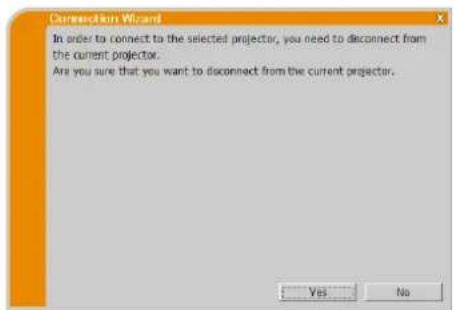
Klicka pa [No] om du vill behalla aktuell anslutning medan upprattande av ny anslutning. (Flerprojektorlage)
Klicka på [Cancel] om ny anslutning inte kan etableras och behäll aktuell anslutning.
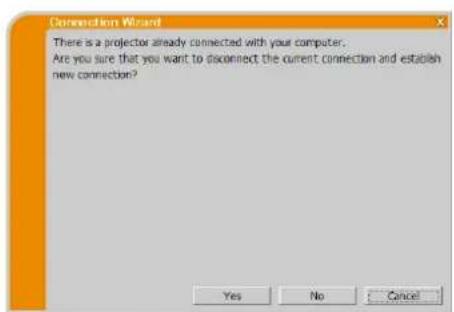
NOTERA
- Upp till 12 projektorer kan anslutas samtidigt.
När du ansluter flera projektorer Flerprojektorläge att väljas automatiskt. (25)
"No" kan inte klickas pa när det redan finns 12 anslutna projektorer.
Klicka på [No] om ny anslutning inte kan etableras och behäll aktuell anslutning.
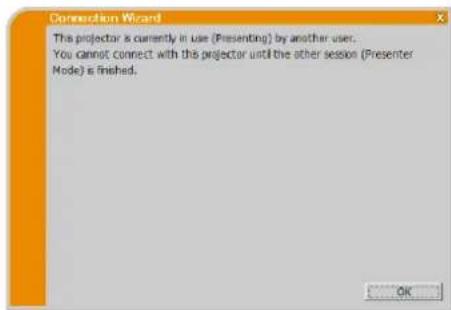
Den Projektor du vill skicka bilderna till ar upptagen av en annan dator i Presenterarlunge.
Tryck pa [OK], sedan "LiveViewer" huvudmenyn visas i standby-lage.
Försökigen att skickabilderna, after att Presenterarläge ar av.
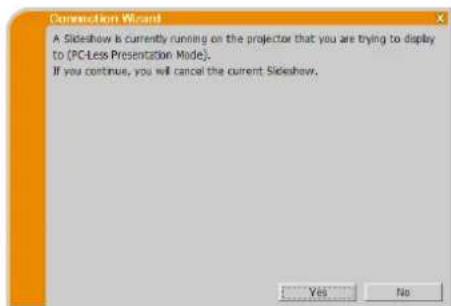
Projektorn du vill skicka bildern till ar i Bildspelslage i Presentation UTAN PC.
Klicka på [Yes] säkommen projektorn att avslusta ett bildspel och andra ingängskälla till LAN. Din dator startup bildöverföring.
Klicka pa [No] om du vill att projektorn ska vara kvar i laget Bildspel och att huvudmenyn i "LiveViewer" ska visas i standby-lage pa din PC.
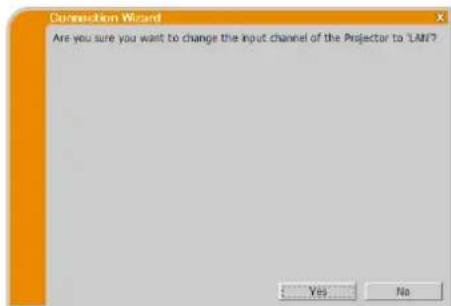
Projektorn har inte LAN valt som input signal.
Klicka pà [Yes] och projektorn växlas till LAN.
Klicka pa [No] om du vill att projektorn skara var kvar i det aktuella laget och att VLCviewer huvudmenyn ska visas i standby-lage pa din dator.
Bilden visas om den valda adaptern inte ar aktivrad.
Klicka pa [Yes] for att sla pa den. Fortsatt till punkt "3.2.5
Anslutning och overforing". (22)
Klicka pa [No] for att inte sla pa den. Skärmen atergar till tidigare for att valja en annan natverksadapter.

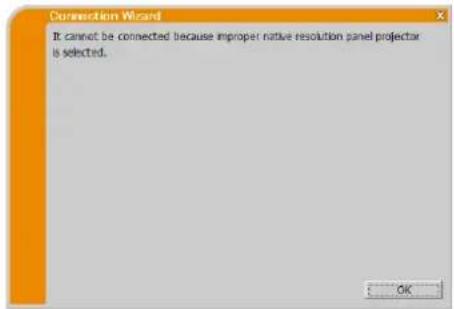
Detta meddelande visas nar projektorer med olica inbyggda
panclupplösninger forsoker att ansluta till sama dator.
Klicka pa [OK], sedan visas VLC viewer huvudmeny aven om
nätverksansluttingarna med valda projektorer annu inte etablerats.
Tryck pa anslutningsknappen pa VLC viewer huvudmenyn for att
komma tillbaka till punkt "3.2.2 Välj anslutningsmetod". (119)
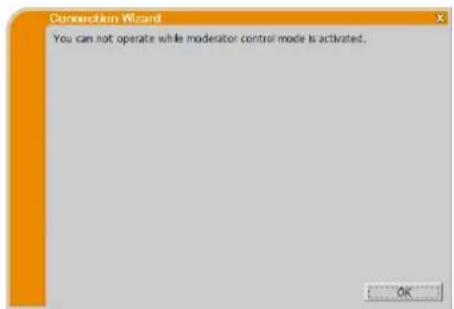
Projektorn används av en annan dator i Moderator kontrolläge. Klicka på [OK] om du vill atergå till foregående skärn.
B Felsökning
| Problem | Likely Cause | Things to Check | Reference Page Number | |
| Ingen bild | Projektorn ar inte på. | I Är projektorns lampa på? | - | |
| Projektorns insignalskälla ar inte inställd på LAN. | Ar projektorn installd på LAN? | - | ||
| Ansluta till nätverket | Projektorn du vill ansluta till,gär inte att hitta i listen over tillgangliga projektorer | Datorns och/eller projektorns nätverksinställningar ar felkonfigurerade. | Kontrollera PC:n och projektorns nätverskonfiguration. Om dualandrar projektorns inställingar slárdu av strömmen till projektorn ochslár sedan på den ingen. Om du barasätter projektorn i vänteläge ochsedan slár på den ingen ar detinte sākert att de nya inställingarnattilampas. | 15 |
| Andra brandvaggar øn Windows®Firewall År installerade på din PC. | Se handboken for den brandvagg som ar installerad och gör{nagot avfoljande:- Ta bort "LiveViewer" frán listen over blockerade objekt-Inaktivera brandvagggen medan du användener "LiveViewer" | - | ||
| Det,gär inte attCOMMunicera | Datorns och/eller projektornsnätverksinställningar arfelkonfigurerade. | Kontrollera PC:n och projektorns nätverskonfiguration. | 15 | |
| Projektorns insignalskälla ar inte inställd på LAN. | Är projektorn installd på LAN? | - | ||
| En øtkomstkpunkt används och din PC ar ansluten tilløtkomstkpunkten viatrådlöst LAN. | Använd nätverksfungtioner sommedfoljer din dator erller din trådlösala LAN-adapter for att upprättadentrådlösaa nätverksanslutningen. Merinformation hitter du i datorns elladerterns handbok. | |||
| Nätvekspresentation | Bilden som visas ørlangsam i jämforelse med;när bildden visas pådatorn | Använd Multi PC-läge erlerFlerprojektorläge. | Använd Single PC-läge. | 24 |
| Projektorn kan inte skickavidare dynamiska bilder,t.ex. PowerPoint®animeringar, i fullhastighet. | Att andra prioriteringen till 'Transmission Speed(Överforingshastighet)' underoption-menyn kan hjälpa till attforbättrea hastigheten. | 32 | ||
| Graden av komprimering som används fordbildöverföring ar for lög. | ||||
| Natvekpresentation (fortsatt.) | Ingen bild | Använd Bildspel für Fotogalleri i Windows Vista®. | LiveViewer kan inte skicka skärmdata für dator samtidigt som Bildspel für Fotogalleri i Windows Vista® används. Avsluta Bildspel für Fotogalleri innan du använder LiveViewer. | - |
| Använd Bildspel für Fotovisare i Windows® 7. | LiveViewer kan inte skicka skärmdata für dator samtidigt som Bildspel für Fotovisare i Windows® 7 används. Avsluta Bildspel für Fotovisare innan du använder LiveViewer. | - | ||
| DåligCOMMUNICATION mellan dator och projektor. | Klicka på stopp bild-knappen是从 LiveViewer huvudmeny für att koppla loss datorn och projektorn. Klicka sedan på skicka bild-knapp i huvudmenyn für att koppla ihop datorn och projektornigen. Om projektorn fortfarande inte visar;n当场 bild (svart skärml), lämna LiveViewer och försökigen. | 27 | ||
| Kan inte visa filmerkorrekt. | I vissa kombinationer av videokort für datorer och programvara kan det forekomma att bilderna -framfor allt filmer som spelas upp i mediaplayer -inte kan overforas till projektorn via "LiveViewer". | Om det finns en Funktion für att justera videoaccelereringen i ditt program, försök att justera den. Mer information hittar du i bruksanvisningen für ditt program. | - | |
| Bilder innehäller mycketbrus. | Graden av komprimering som används für bildöverföring ar für hög. | Försök att ange prioriteringen till 'Image Quality (Bildkvalitet)' i option-menyn i LiveViewer. Det kan hända att hastigheten minskar. | 32 | |
| Varken genomskinligetheller halvgenomskinligethpåverkar (Glas) | LiveViewer stöder inte dessa Funktioner hos Windows® Aero®. | Ändra effeker andra än "Glas". | - | |
| Kan inte väljaModerator kontrolläge. | Använd Flerprojektorläge. | Stanna Flerprojektorläge. | 30 | |
| Annan dator ar reda satt som Moderator. | Avbryt aktuell Moderator och välj ny Moderator. | 31 | ||
| NävarkPresentation (fortsättn.) | Inget ljud | Ljudet är av. | Sätt "Sound (Ljud)" 'On (På)' i option-meny på LiveViewer. | 32 |
| Använd Multi PC-läge eller Flerprojektorläge. | Använd Single PC-läge. | 30 | ||
| Ljud stöds inte på vissa modeller. | Kontrolera projektorns modellnamn och gruppen av projektormodeller. Ljudöverföring Är tillganglig endast为此Projektmodell grupp: B. | 5 | ||
| Tyst eller lög volym är vald på projektorn. | Kontrolera ljudinställningarna på projektorn. | - | ||
| Tyst eller lög volym är vald på din dator. | Kontrolera ljudinställingarna på din dator. | - | ||
| Dålig kommunikation mellan dator och projektor. | Sätt "Sound (Ljud)" till 'Off (Av)' i option-meny für LiveViewer, sätt sedan den till 'On (På)' igen. Om projektorn fortfarande inte{lämnar;nagot ljud,starta omLiveViewer. | 32 | ||
| Om ljud inte kan matas ut även om ovan utförs, installerera LiveViewer iven. | 7 | |||
| Nätverkspresentation (fortätt.) | Ljudavbrott | Datornär ansluten till eller bortkopplad frän kringutrustning med HDMITM-kabel sä att ljudkonfigureringen på datorn änderas medan VLCvivener används. | Starta om VLCvivener. | 9 |
| När flera datorer kommunicerar med projektorn,lags Kommunikationsbandbredd mellan datorerna och projektorn gört overföringshastigheten lagre och kan avbryta ljudet. | Kontrolera din nätverksanslutting. | - | ||
| USB-ultrustning (USB-enhet, trådlös USB-adapter, aller andere) är anslutna till USB TYPE A-port på projektorn.Ljud kanske avbryts till dess att projektornsfirmware behandelr inbäddning av drivrutinen som startar omedelbart after isättning av,enhten.Vidare, ljud kan avbrytas medan trådlös USB-adapter söker SSID.Adapter söker SSID uprepat till dess att trådlös kommunikation etablerats. | Vänta ett tag. TÖverföring av inbyggd drivrutin tar upp till 30 sekunder.Kontrolera följande poster i menyn NätVERK - TRÄDLÖS INSTÄLLNING på projektorn, även om du satt i trådlös USB-adapter.Se Bruksanvisningen für projektorn für information om menyn TRÄDLÖS INSTÄLLNING.TRÄDLÖS INSTÄLLNINGbekräftelse artiklar-LÄGE-KODNING-SSIDKoppla loss trådlös USB-adapter)när anslutningspunkten eller ansluten dator inte fungerar erlertrådlöst LAN inte används.Aven om problemet inte harlös, koppla in VLCvivener ivgen. | - | ||
| Nätverkspresentation (fortsättn.) | Bruskommen frän högtalarna i projektorn även om datorn inte matar ut ljud. | Funktionen tyst für ljudupspelningsprogram som Windows® Media Player används. | När datorn inte matar ut ljud, genom att sätta Viewer "Sound (Ljud)" 'Off (Av)' minskar bruset. | 32 |
| USB-ultrustning (USB-ehnet, trådlös USB-adapter, aller andra) Är anslutna till USB TYPE A-port på projektorn. | ||||
| Irisfunktionen på projektorn ar aktiverad. | När datorn inte matar ut ljud, genom att sätta Viewer "Sound (Ljud)" 'Off (Av)' minskar bruset. | 32 | ||
| När aktiv iris inte används, sätt "AKTIV IRIS" till "AV" via projektorns meny. Se Bruksanvisningen für projektorn为此 information om "AKTIV IRIS". | ||||
| Övrit - Information visas på skärmen für Viewer erä felaktig. - Projektorn svarar inte. - Bilder på skärmen har frusit. | Kommunikationen mellan projektorn och datorn fungerar inte korrekt. Nätverksfunktionen på projektorn fungerar inte ordentlich. | Klicka på stopp bild-kappen från Viewer huvudmeny für att koppla loss datorn och projektorn. Klicka sedan på skicka bild-kappi huvudmenyn für att koppla ihop datorn och projektornigen. Även om problemet inte harlös, koppla in Viewer genien. | 27 | |